Nhắc hạn
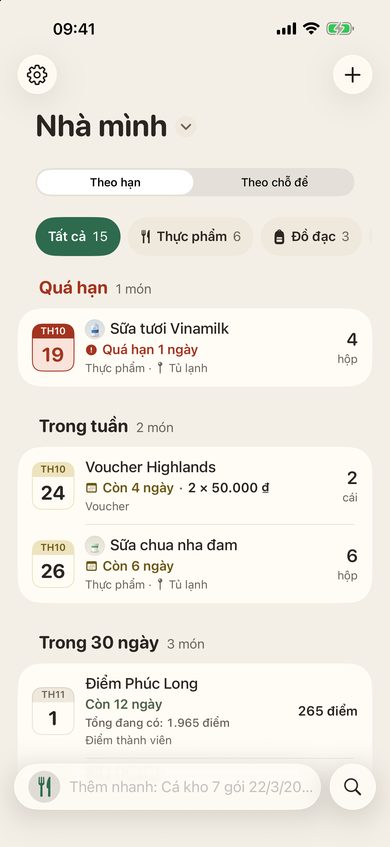
Ghi lại hạn của mọi thứ trong nhà, từ đồ ăn, thuốc đến voucher, điểm thành viên và SIM. App nhắc bạn trước khi quá muộn.
- Thêm trong vài giây: gõ một dòng như
Cá kho 7 gói 22/3/2027hayVoucher BHX 330K 20/12/2026, app tự hiểu tên, số lượng, mệnh giá và hạn, rồi gợi ý nhóm phù hợp. - Một danh sách cho mọi thứ: đồ ăn, đồ dùng gia đình, thuốc, voucher, điểm thành viên, SIM & gói cước, giấy tờ, thẻ, bảo hiểm, xe. Chạm một nhóm để chỉ xem nhóm đó.
- Cả đồ không có hạn: nhóm “Đồ đạc” cho áo mưa, nón bảo hiểm, máy khoan… Món “Không có hạn” không bao giờ bị nhắc và nằm gọn ở cuối danh sách.
- Nhớ món để ở đâu: gõ
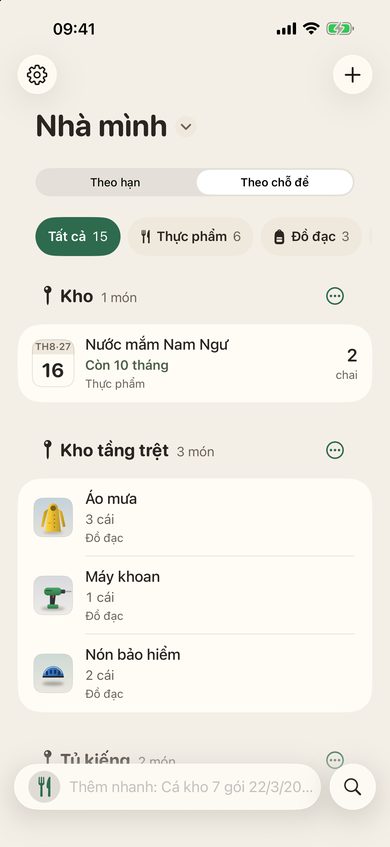
Áo mưa 3 cái @khođể ghi chỗ để, xem danh sách “Theo chỗ để”, tìm bằng@tủ kiếng. Thêm ảnh cho món để nhận ra ngay. - Nhớ cả giá trị: mệnh giá voucher, số dư SIM, số điểm sắp hết hạn. Điểm của nhiều đợt tự cộng thành tổng.
- Nhắc đúng lúc: đồ ăn được nhắc mỗi tháng từ 12 tháng trước và mỗi ngày trong tuần cuối; mỗi nhóm khác có lịch nhắc riêng, như giấy tờ từ 6 tháng trước. Kèm bản tin mỗi tuần.
- Dùng chung với cả nhà qua iCloud, chọn cho từng người được sửa hoặc chỉ xem. Chuyển món sang danh sách khác hoặc gộp hai danh sách làm một.
- Miễn phí, không cần tài khoản: không quảng cáo, không theo dõi. Dữ liệu nằm trong iCloud của bạn, gợi ý nhóm chạy ngay trên máy.
Câu hỏi thường gặp
Thêm món nhanh nhất thế nào?
Gõ một dòng như Cá kho 7 gói 22/3/2027 ở ô cuối màn hình rồi bấm +. Muốn nhập chi tiết hơn thì bấm + ở góc trên.
Không thấy thông báo? Vào Cài đặt của app để bật thông báo và chọn giờ nhắc. Nếu đã tắt, mở Cài đặt iPhone → Thông báo → Nhắc hạn.
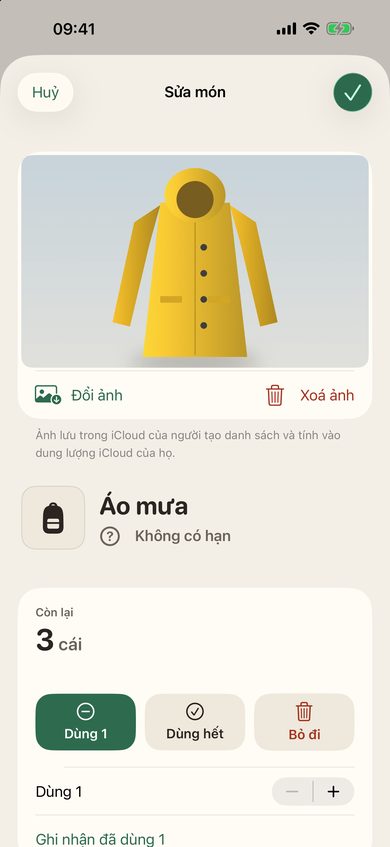
Dùng, bỏ hay sửa một món? Vuốt món sang trái hoặc phải, hoặc nhấn giữ món để thấy mọi thao tác: Sửa, Dùng 1, Dùng hết, Bỏ đi (kể cả món hỏng trước hạn), Xoá.
Lỡ bấm “Dùng 1” hoặc “Dùng hết”? Bấm “Hoàn tác” ngay sau đó, hoặc mở món → Lịch sử → Hoàn tác.
Dùng chung với người nhà? Cài đặt → “Mời người nhà dùng chung” → gửi đường link qua Tin nhắn hoặc Zalo. Người được mời cần iPhone đăng nhập iCloud. Với từng người, bạn chọn Có thể sửa hoặc Chỉ xem. Người chỉ xem không sửa được gì nhưng vẫn nhận nhắc hạn.
Có nhiều danh sách được không? Bấm vào tên danh sách ở đầu màn hình (“Nhà mình ⌄”) để chuyển danh sách hoặc tạo danh sách mới. Mỗi danh sách chia sẻ riêng với những người khác nhau.
Lọc danh sách theo nhóm? Khi danh sách có từ hai nhóm trở lên, một hàng nhóm hiện dưới tên danh sách, kèm số món của mỗi nhóm. Chạm một nhóm để chỉ xem nhóm đó, chạm “Tất cả” để xem lại toàn bộ. Khi bạn gõ tên món, app gợi ý nhóm (“Có phải …?”). Gợi ý chạy ngay trên máy, tên món không được gửi đi đâu.
Đổi nhóm cho nhiều món một lúc? Bấm tên danh sách ở đầu màn hình → “Chọn nhiều món”, chọn các món rồi bấm “Đổi danh mục…”. Nhóm đi theo tên món: món cùng tên trong danh sách cũng đổi theo.
Ghi mệnh giá voucher, số dư SIM hay số điểm?
Với voucher, điểm thành viên và SIM & gói cước, mở món và điền mục “Giá trị”, hoặc gõ luôn khi thêm: Voucher BHX 330K 20/12/2026. Điểm hết hạn theo nhiều đợt thì thêm mỗi đợt một món cùng tên, app cộng lại thành “Tổng đang có”.
Chuyển món sang danh sách khác, gộp danh sách? Nhấn giữ món → “Chuyển sang danh sách…”. Muốn gom cả danh sách: bấm tên danh sách → “Gộp vào danh sách khác…”, mọi món được chuyển sang cùng số lượng và lịch sử. App không tự xoá danh sách cũ mà hỏi bạn riêng. Người nhà còn dùng bản cũ vẫn dùng danh sách chung bình thường; cập nhật lên bản mới để thấy nhóm và giá trị.
Ghi đồ không có hạn như áo mưa, nón bảo hiểm?
Chọn nhóm “Đồ đạc”: mục “Không có hạn” được bật sẵn, món không bao giờ bị nhắc và nằm trong nhóm “Không có hạn” ở cuối danh sách (nhóm đang thu gọn thì chạm “Hiện N món”). Ở ô thêm nhanh, gõ Áo mưa 3 cái @kho; khi app hỏi “Có phải Đồ đạc?” thì chạm “Đổi”. Món còn bảo hành thì tắt “Không có hạn” và ghi ngày hết bảo hành. Món ở nhóm khác cũng bật được “Không có hạn”.
Chỗ để là gì, dùng @ thế nào?
“Chỗ để” ghi món nằm ở đâu: tủ lạnh, tủ kiếng, kho… Ở ô thêm nhanh, gõ @ và tên chỗ để sau tên món: Cá kho 7 gói 22/3/2027 @tủ đông. App gợi ý các chỗ để đã có và nhớ chỗ để lần trước của món cùng tên. Trong form thêm món hoặc khi mở món, điền ô “Chỗ để”. Khi đã có món ghi chỗ để, chọn “Theo chỗ để” ở đầu danh sách để xem món theo từng chỗ, hoặc gõ @tủ kiếng vào ô “Tìm món hoặc @chỗ để” để chỉ thấy món ở đó.
Ảnh lưu ở đâu, có tốn dung lượng iCloud không? Mỗi món có một ảnh: trong form thêm món hoặc khi mở món, chạm “Thêm ảnh” rồi “Chụp ảnh” hoặc “Chọn từ thư viện”. Trước khi lưu, ảnh được thu nhỏ ngay trên máy (thường không quá 150 KB) và bỏ thông tin vị trí. Ảnh lưu trong iCloud của người tạo danh sách và tính vào dung lượng iCloud của họ; mọi người dùng chung danh sách đều thấy ảnh. Ảnh có thể không được mã hoá đầu cuối như tên món, xem Chính sách quyền riêng tư.
Đổi tên hoặc gộp chỗ để? Vào Cài đặt → “Chỗ để” để thấy mọi chỗ để kèm số món. Chạm “Đổi tên” để sửa tên (ví dụ “tu kieng” thành “Tủ kiếng”), hoặc “Gộp vào…” để gom hai chỗ làm một. Trong “Theo chỗ để”, tên chỗ để ở đầu mỗi nhóm cũng có hai lựa chọn này. Đổi tên cũng đổi cho người dùng chung danh sách. Khi bạn gõ một chỗ để gần giống chỗ đã có, app hỏi “Có phải “Tủ kiếng”?” để không bị trùng.
Dữ liệu của tôi nằm ở đâu? Trên iPhone và trong iCloud của chính bạn. Xem Chính sách quyền riêng tư.
Hướng dẫn quản lý đồ ăn
- Cách đọc NSX, HSD và “sử dụng tốt nhất trước” trên nhãn
- Nước mắm, dầu ăn, sữa đặc đã mở để được bao lâu?
- Sắp xếp tủ lạnh, tủ bếp để bớt lãng phí đồ ăn
- Đồ ăn quá hạn: món nào còn dùng được, món nào phải bỏ?
Liên hệ
Email: support@minhtran.io.vn