期限リマインダー:家族で共有
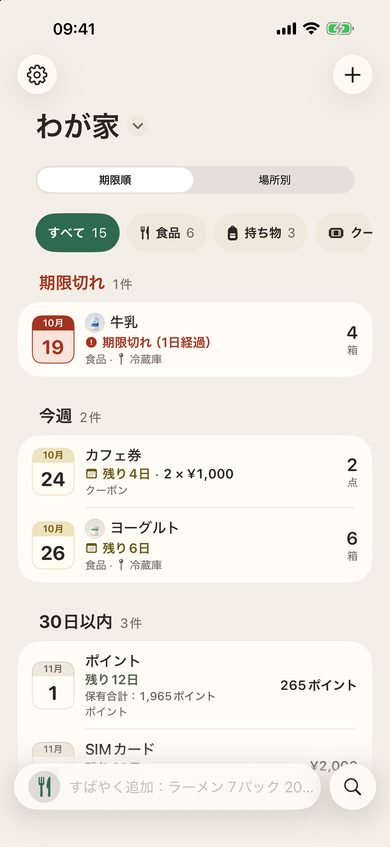
食品や薬から、クーポン、ポイント、SIMまで。家にあるものの期限を記録し、手遅れになる前にお知らせします。
- すばやく追加:
ラーメン 7パック 2027/3/22や格安SIM 1000円 31/12/2026のように1行入力するだけで、品名・数量・金額・期限を自動で認識し、カテゴリも提案します。 - ひとつのリストで全部:食品、日用品、薬、クーポン、ポイント、SIM・料金プラン、書類、カード、保険、車。カテゴリをタップすれば、その品だけを表示します。
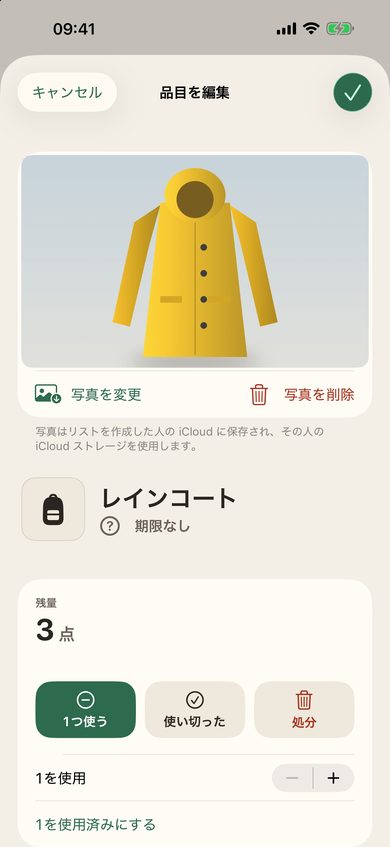
- 期限のないものも:レインコート、ヘルメット、工具などは「持ち物」カテゴリへ。「期限なし」のアイテムは通知されず、リストの最後にまとめて表示されます。
- 置き場所も記録:
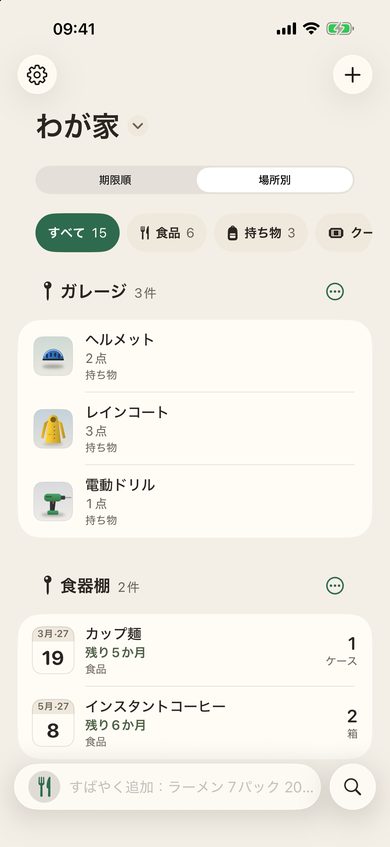
レインコート 3点 @物置のように入力すると置き場所を記録でき、リストを場所別に表示したり@棚で検索したりできます。写真を追加すれば、ひと目でわかります。 - 金額も記録:クーポンの額面、SIMの残高、失効するポイント。複数回分のポイントは合計を表示します。
- ちょうど良いタイミングで通知:食品は期限の12か月前から毎月、最後の1週間は毎日。ほかのカテゴリはそれぞれに合った間隔で、たとえば書類は6か月前から。週間まとめも届きます。
- 家族と共有:iCloudでリストを共有し、人ごとに「編集可」または「閲覧のみ」を設定できます。品を別のリストへ移動したり、2つのリストを統合したりもできます。
- 無料・アカウント不要:広告なし、追跡なし。データはご自身のiCloudに保存され、カテゴリの提案もiPhone上で行います。
よくある質問
一番早くアイテムを追加する方法は?
画面下部の入力欄に ラーメン 7パック 2027/3/22 のような1行を入力して + をタップします。詳細に入力したい場合は右上の + をタップしてください。
通知が来ません アプリの設定を開いて通知をオンにし、リマインド時刻を選んでください。システム側でオフになっている場合は、iPhoneの「設定」→「通知」→「期限リマインダー」を開いてください。
アイテムを使う・破棄する・編集するには? アイテムを左右にスワイプするか、長押しするとすべての操作が表示されます:編集、1個使う、すべて使い切る、破棄(期限前の劣化も含む)、削除。
「1個使う」や「すべて使い切る」を間違って押してしまったら? すぐに「元に戻す」をタップするか、アイテムを開いて「履歴」→「元に戻す」を選んでください。
家族とリストを共有できますか? 設定→「家族を招待」→メッセージまたはLINEでリンクを送信します。招待される人はiCloudにサインインしたiPhoneが必要です。それぞれの人に対して編集可能または閲覧のみを選べます。閲覧のみの人は変更はできませんが、リマインドは引き続き受け取れます。
複数のリストを持てますか? 画面上部のリスト名(「わが家 ⌄」)をタップすると、リストを切り替えたり新規作成したりできます。リストごとに共有相手を分けられます。
カテゴリでリストを絞り込めますか? リストに2つ以上のカテゴリのアイテムがあると、リスト名の下にカテゴリが件数つきで並びます。カテゴリをタップするとそのカテゴリだけ、「すべて」をタップすると全体を表示します。名前を入力すると、アプリがカテゴリを提案します(「…ですか?」)。提案はiPhone上で行われ、名前がどこかに送信されることはありません。
複数のアイテムのカテゴリをまとめて変えるには? 画面上部のリスト名をタップ→「複数選択」でアイテムを選び、「カテゴリを変更…」をタップします。カテゴリは品名ごとに決まるため、このリストの同じ名前のアイテムも変わります。
クーポンの額面、SIMの残高、ポイントを記録するには?
クーポン、ポイント、SIM・プランのアイテムを開いて「金額」に入力するか、追加するときに 格安SIM 1000円 31/12/2026 のように一緒に入力します。ポイントの失効日が複数ある場合は、同じ名前で1回分ずつ追加すると「保有合計」が表示されます。
アイテムを別のリストへ移動したり、リストを統合したりできますか? アイテムを長押し→「リストへ移動…」。リスト全体をまとめるには、リスト名をタップ→「別のリストに統合…」を選ぶと、すべてのアイテムが数量と履歴ごと移ります。元のリストが自動で削除されることはなく、削除するかどうかは別に確認されます。古いバージョンを使っている家族も共有リストをこれまでどおり使えます。カテゴリや金額を見るにはアップデートが必要です。
レインコートやヘルメットなど、期限のないものを記録するには?
「持ち物」カテゴリを選ぶと「期限なし」が最初からオンになり、通知は届かず、アイテムはリストの最後のグループに入ります(折りたたまれている場合はグループをタップ)。クイック追加では レインコート 3点 @物置 と入力し、「持ち物ですか?」と聞かれたら「変更」をタップします。保証期間があるものは「期限なし」をオフにして、保証の終了日を入力してください。「期限なし」はほかのカテゴリでも使えます。
置き場所とは? @ の使い方は?
置き場所は、アイテムがどこにあるか(冷蔵庫、戸棚、物置など)を記録するものです。クイック追加では、品名のあとに @ と置き場所を入力します:ラーメン 7パック 2027/3/22 @戸棚。使ったことのある置き場所が候補に出て、同じ名前のアイテムは前回の置き場所を覚えています。追加フォームやアイテムの詳細では「置き場所」欄に入力します。置き場所のあるアイテムができたら、リスト上部で「場所別」を選ぶと場所ごとに表示でき、検索欄に @戸棚 と入力するとその場所のものだけが表示されます。
写真はどこに保存されますか?iCloudの容量を使いますか? 各アイテムに写真を1枚付けられます。追加フォームやアイテムの詳細で「写真を追加」をタップし、撮影するかライブラリから選びます。保存前に写真はiPhone上で縮小され(通常150KB以下)、位置情報は削除されます。写真はリストを作成した人のiCloudに保存され、その人のiCloud容量を使います。リストを共有している全員が写真を見られます。写真はアイテム名のようにエンドツーエンドで暗号化されない場合があります。プライバシーポリシーをご覧ください。
置き場所の名前を変えたり、統合したりするには? 「設定」→「置き場所」で、すべての置き場所とアイテム数を確認できます。「名前を変更」で名前を直し、「統合…」で2つの置き場所を1つにまとめます。「場所別」表示では、各置き場所の見出しからも同じ操作ができます。名前の変更はリストを共有している人にも反映されます。既存の置き場所とよく似た名前を入力すると、重複しないようにアプリが確認します。
データはどこに保存されますか? お使いのiPhoneと、ご自身のiCloudアカウントです。プライバシーポリシーをご覧ください。
食品の期限と保存のガイド
お問い合わせ
メール:support@minhtran.io.vn