Erinnerung Verfallsdatum
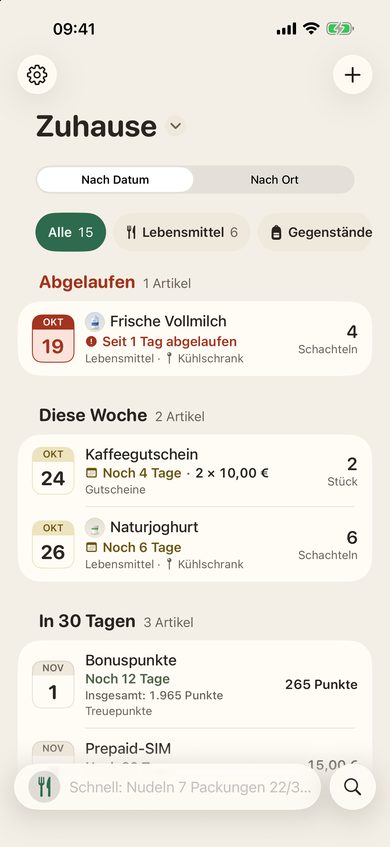
Erfassen Sie die Ablaufdaten von allem im Haushalt, von Lebensmitteln und Medikamenten bis zu Gutscheinen, Treuepunkten und SIM-Karten. Die App erinnert Sie, bevor es zu spät ist.
- Blitzschnell hinzufügen: Tippen Sie eine Zeile wie
Nudeln 7 Packungen 22/3/2027oderGutschein 20 € 20.12.2026, und die App erkennt Name, Menge, Wert und Datum und schlägt eine Kategorie vor. - Eine Liste für alles: Lebensmittel, Haushalt, Medikamente, Gutscheine, Treuepunkte, SIM & Tarife, Dokumente, Karten, Versicherungen, Fahrzeuge. Ein Tipp auf eine Kategorie zeigt nur deren Artikel.
- Auch Dinge ohne Ablaufdatum: die Kategorie „Gegenstände“ für Regenjacken, Helme, Werkzeug … Artikel mit „Kein Ablaufdatum“ lösen nie eine Erinnerung aus und stehen gesammelt am Ende der Liste.
- Wissen, wo alles liegt: Tippen Sie
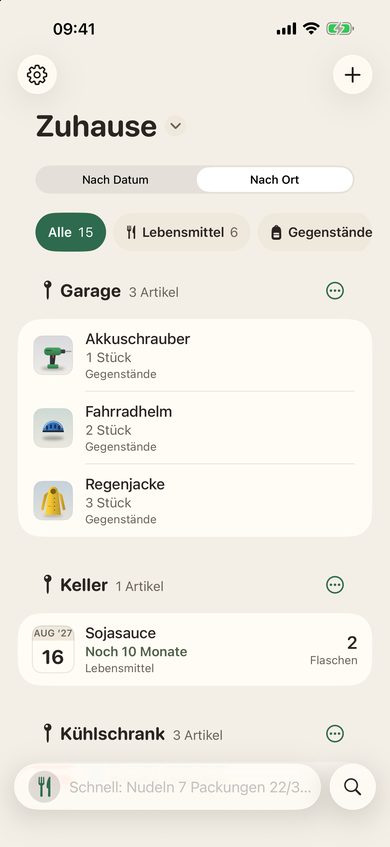
Regenjacke 3 Stück @Keller, um einen Ort zu notieren, zeigen Sie die Liste nach Ort an und suchen Sie mit@Regal. Mit einem Foto erkennen Sie Artikel auf einen Blick. - Auch Werte: den Wert eines Gutscheins, das SIM-Guthaben, verfallende Punkte. Punkte aus mehreren Zeiträumen ergeben eine Summe.
- Erinnerungen zur richtigen Zeit: bei Lebensmitteln monatlich ab 12 Monaten vorher und täglich in der letzten Woche; jede andere Kategorie hat ihren eigenen Rhythmus, etwa Dokumente ab 6 Monaten vorher. Dazu eine Wochenübersicht.
- Mit der Familie teilen per iCloud, für jede Person mit Bearbeiten oder nur Ansehen. Artikel in eine andere Liste verschieben oder zwei Listen zusammenführen.
- Kostenlos, ohne Konto: keine Werbung, kein Tracking. Ihre Daten bleiben in Ihrem eigenen iCloud, und Kategorievorschläge entstehen direkt auf dem iPhone.
Häufig gestellte Fragen
Wie füge ich am schnellsten ein Produkt hinzu?
Geben Sie eine Zeile wie Nudeln 7 Packungen 22/3/2027 in das Feld unten am Bildschirm ein und tippen Sie auf +. Für ausführlichere Eingaben tippen Sie stattdessen oben auf +.
Keine Benachrichtigungen? Öffnen Sie die Einstellungen der App, um Benachrichtigungen zu aktivieren und eine Erinnerungszeit zu wählen. Sind sie auf Systemebene deaktiviert, öffnen Sie iPhone-Einstellungen → Mitteilungen → Haltbarkeit.
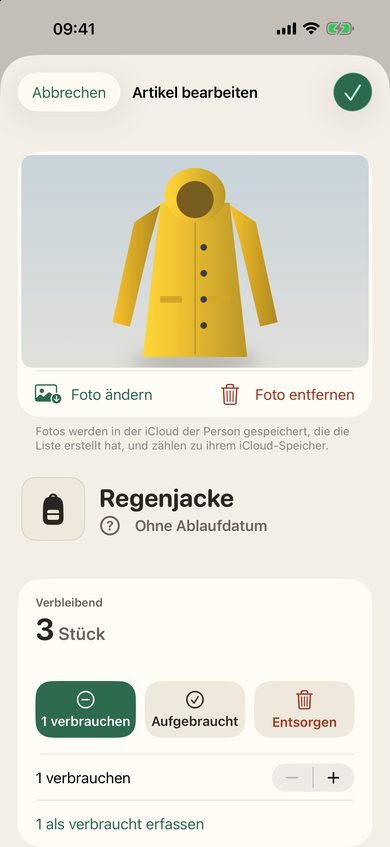
Wie benutze, entsorge oder bearbeite ich ein Produkt? Wischen Sie das Produkt nach links oder rechts, oder halten Sie es lange gedrückt, um alle Aktionen zu sehen: Bearbeiten, 1 verbrauchen, Alles verbrauchen, Entsorgen (auch bei vorzeitigem Verderb), Löschen.
Versehentlich auf „1 verbrauchen“ oder „Alles verbrauchen“ getippt? Tippen Sie sofort danach auf „Rückgängig“, oder öffnen Sie das Produkt → Verlauf → Rückgängig.
Kann ich die Liste mit meinem Haushalt teilen? Einstellungen → „Haushaltsmitglieder einladen“ → Link per Nachrichten oder WhatsApp senden. Die eingeladene Person benötigt ein iPhone, das bei iCloud angemeldet ist. Für jede Person wählen Sie Kann bearbeiten oder Nur ansehen. Personen mit Nur-Ansehen-Rechten können nichts ändern, erhalten aber weiterhin Erinnerungen.
Kann ich mehrere Listen haben? Tippen Sie oben am Bildschirm auf den Listennamen („Zuhause ⌄“), um die Liste zu wechseln oder eine neue zu erstellen. Jede Liste wird separat mit unterschiedlichen Personen geteilt.
Kann ich die Liste nach Kategorie filtern? Enthält eine Liste Artikel aus mindestens zwei Kategorien, erscheint unter dem Listennamen eine Leiste mit den Kategorien und ihrer Anzahl. Tippen Sie auf eine Kategorie, um nur diese zu sehen, oder auf „Alle“, um wieder alles zu sehen. Beim Eintippen eines Namens schlägt die App eine Kategorie vor. Der Vorschlag entsteht auf dem iPhone, der Name wird nirgendwohin gesendet.
Wie ändere ich die Kategorie mehrerer Artikel auf einmal? Tippen Sie oben am Bildschirm auf den Listennamen → „Artikel auswählen“, wählen Sie die Artikel und tippen Sie auf „Kategorie ändern …“. Die Kategorie gehört zum Namen: Gleichnamige Artikel in dieser Liste ändern sich mit.
Wie erfasse ich Gutscheinwert, SIM-Guthaben oder Punkte?
Bei Gutscheinen, Treuepunkten und SIM & Tarifen öffnen Sie den Artikel und füllen „Wert“ aus, oder Sie tippen den Wert gleich beim Hinzufügen mit: Gutschein 20 € 20.12.2026. Verfallen Punkte in mehreren Teilen, legen Sie jeden Teil als Artikel mit demselben Namen an; die App zeigt die Summe unter „Insgesamt“.
Kann ich Artikel in eine andere Liste verschieben oder Listen zusammenführen? Halten Sie einen Artikel gedrückt → „In Liste verschieben …“. Für eine ganze Liste tippen Sie auf ihren Namen → „Mit anderer Liste zusammenführen …“: Alle Artikel ziehen mit Menge und Verlauf um. Die alte Liste löscht die App nie von selbst, sie fragt Sie gesondert. Wer noch eine ältere Version nutzt, kann die geteilte Liste weiter wie bisher verwenden; um Kategorien und Werte zu sehen, ist das Update nötig.
Wie erfasse ich Dinge ohne Ablaufdatum, etwa eine Regenjacke oder einen Helm?
Wählen Sie die Kategorie „Gegenstände“: „Kein Ablaufdatum“ ist schon eingeschaltet, es gibt keine Erinnerungen, und der Artikel steht in der letzten Gruppe der Liste (ist sie eingeklappt, tippen Sie darauf). In der Schnelleingabe tippen Sie Regenjacke 3 Stück @Keller; schlägt die App „Gegenstände“ vor, tippen Sie auf „Ändern“. Hat etwas eine Garantie, schalten Sie „Kein Ablaufdatum“ aus und tragen das Garantieende ein. „Kein Ablaufdatum“ gibt es auch in den anderen Kategorien.
Was ist ein Ort, und wie benutze ich @?
Der Ort hält fest, wo ein Artikel aufbewahrt wird: Kühlschrank, Vorratsschrank, Keller … In der Schnelleingabe tippen Sie @ und den Ort nach dem Namen: Nudeln 7 Packungen 22/3/2027 @Vorratsschrank. Die App schlägt bereits verwendete Orte vor und merkt sich den letzten Ort eines gleichnamigen Artikels. Im Formular zum Hinzufügen oder in den Details eines Artikels füllen Sie „Ort“ aus. Sobald Artikel einen Ort haben, wählen Sie oben in der Liste „Nach Ort“, um sie nach Orten gruppiert zu sehen, oder tippen Sie @Keller in die Suche, um nur das zu sehen, was dort liegt.
Wo werden Fotos gespeichert, und belegen sie iCloud-Speicher? Jeder Artikel kann ein Foto haben: Tippen Sie im Formular zum Hinzufügen oder in den Details auf „Foto hinzufügen“ und nehmen Sie ein Foto auf oder wählen Sie eines aus Ihrer Mediathek. Vor dem Speichern wird das Foto auf dem iPhone verkleinert (meist höchstens 150 KB) und die Ortsangaben werden entfernt. Fotos liegen im iCloud der Person, die die Liste erstellt hat, und zählen zu deren iCloud-Speicher; alle, die die Liste teilen, sehen sie. Fotos sind möglicherweise nicht Ende-zu-Ende-verschlüsselt wie Artikelnamen, siehe Datenschutzerklärung.
Wie benenne ich Orte um oder führe sie zusammen? Unter Einstellungen → „Orte“ sehen Sie alle Orte mit der Anzahl ihrer Artikel. Tippen Sie auf „Umbenennen“, um einen Namen zu korrigieren, oder auf „Zusammenführen mit …“, um zwei Orte zu einem zu machen. In der Ansicht „Nach Ort“ bietet die Überschrift jedes Orts dieselben Möglichkeiten. Das Umbenennen gilt auch für alle, die die Liste teilen. Tippen Sie einen Ort, der einem vorhandenen sehr ähnelt, fragt die App nach, damit keine Doppelten entstehen.
Wo werden meine Daten gespeichert? Auf Ihrem iPhone und in Ihrem eigenen iCloud-Konto. Siehe Datenschutzerklärung.
Ratgeber: Lebensmittel lagern und weniger wegwerfen
- MHD oder Verbrauchsdatum? So lesen Sie das Etikett
- Haltbarkeit nach dem Öffnen: Senf, Milch, Öl und Co.
- Kühlschrank und Vorratsschrank richtig einräumen
- Abgelaufene Lebensmittel: noch essen oder wegwerfen?
Kontakt
E-Mail: support@minhtran.io.vn