Годен до: напоминание о сроке
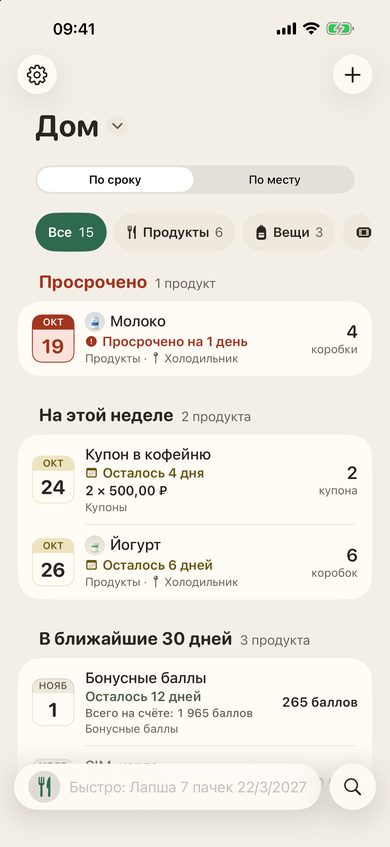
Записывайте сроки всего, что есть дома: продуктов, лекарств, купонов, бонусных баллов и SIM-карт. Приложение напомнит о них, пока не стало слишком поздно.
- Добавление за секунды: введите строку вроде
Лапша 7 пачек 22/3/2027илиSIM МТС 500 ₽ 31.12.2026, и приложение само распознает название, количество, сумму и срок, а заодно подскажет категорию. - Один список для всего: продукты, хозтовары, лекарства, купоны, бонусные баллы, SIM-карты и тарифы, документы, карты, страховки, транспорт. Коснитесь категории, чтобы видеть только её.
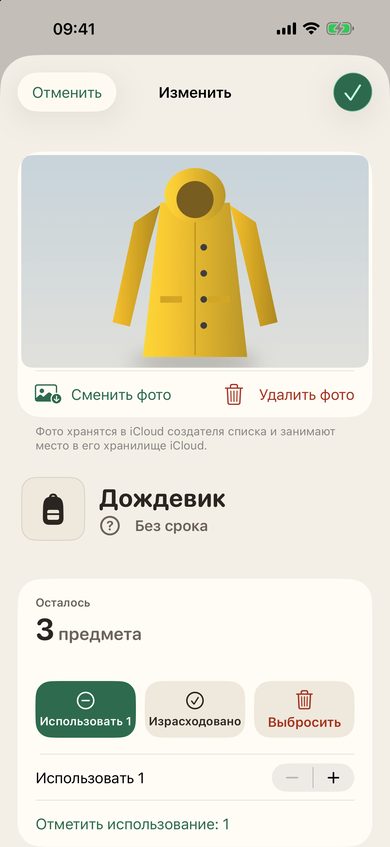
- И вещи без срока: категория «Вещи» для дождевиков, шлемов, инструментов… Позиции «Без срока» никогда не вызывают напоминаний и собраны в конце списка.
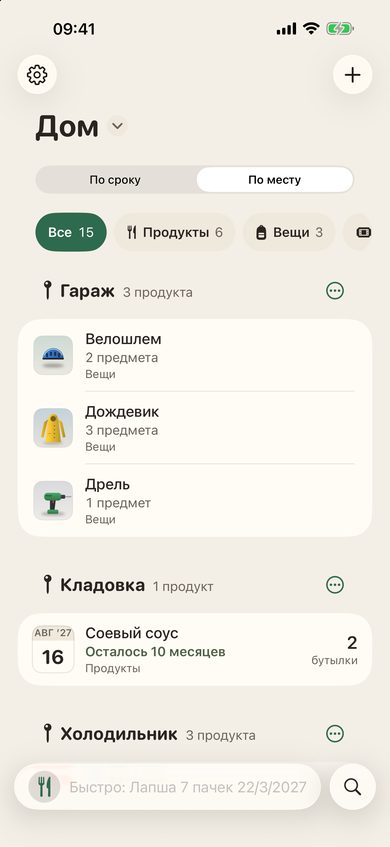
- Где что лежит: введите
Дождевик 3 шт @кладовка, чтобы указать место, смотрите список по местам и ищите по@полка. Добавьте фото, чтобы сразу узнавать позицию. - Суммы и баллы: номинал купона, баланс SIM, сгорающие баллы. Баллы за разные периоды складываются в итог.
- Напоминания вовремя: о продуктах — каждый месяц начиная за 12 месяцев и каждый день в последнюю неделю; у остальных категорий свой график, например о документах — за полгода. Плюс еженедельная сводка.
- Общий список для семьи через iCloud: каждому можно разрешить редактирование или только просмотр. Позиции можно перенести в другой список, а два списка — объединить.
- Бесплатно и без аккаунта: без рекламы и отслеживания. Данные хранятся в вашем собственном iCloud, а подсказки категорий работают прямо на iPhone.
Часто задаваемые вопросы
Как быстрее всего добавить продукт?
Введите строку вида Лапша 7 пачек 22/3/2027 в поле внизу экрана и нажмите +. Для более подробного ввода нажмите + в верхнем углу.
Не приходят уведомления? Откройте настройки приложения, включите уведомления и выберите время напоминания. Если уведомления отключены на уровне системы, откройте Настройки iPhone → Уведомления → Годен до.
Как использовать, выбросить или изменить продукт? Проведите по продукту влево или вправо, либо удерживайте его, чтобы увидеть все действия: Изменить, Использовать 1, Использовать всё, Выбросить (в том числе испортившееся раньше срока), Удалить.
Случайно нажали «Использовать 1» или «Использовать всё»? Сразу нажмите «Отменить», либо откройте продукт → История → Отменить.
Можно ли пользоваться списком вместе с семьёй? Настройки → «Пригласить членов семьи» → отправьте ссылку через Сообщения, Telegram или WhatsApp. У приглашённого должен быть iPhone, вошедший в iCloud. Для каждого человека выберите Можно редактировать или Только просмотр. Пользователи с правом только просмотра не могут ничего менять, но по-прежнему получают напоминания.
Можно ли создать несколько списков? Нажмите на название списка вверху экрана («Дом ⌄»), чтобы переключить список или создать новый. Каждый список можно передавать в доступ разным людям отдельно.
Можно ли отфильтровать список по категориям? Если в списке есть позиции из двух и более категорий, под названием списка появляется строка категорий с количеством в каждой. Коснитесь категории, чтобы видеть только её, или «Все», чтобы снова видеть весь список. Пока вы вводите название, приложение подсказывает категорию («Это …?»). Подсказка работает на самом iPhone, название никуда не отправляется.
Как сменить категорию сразу у нескольких позиций? Нажмите на название списка вверху экрана → «Выбрать продукты», отметьте нужные и нажмите «Изменить категорию…». Категория привязана к названию, поэтому позиции с таким же названием в этом списке тоже изменятся.
Как записать номинал купона, баланс SIM или баллы?
Для купонов, бонусных баллов и SIM-карт откройте позицию и заполните поле «Сумма» или укажите её сразу при добавлении: SIM МТС 500 ₽ 31.12.2026. Если баллы сгорают частями, добавьте каждую часть отдельной позицией с тем же названием — приложение покажет итог «Всего на счёте».
Можно ли перенести позиции в другой список или объединить списки? Удерживайте позицию → «Переместить в список…». Чтобы перенести весь список, нажмите на его название → «Объединить с другим списком…»: все позиции переедут вместе с количеством и историей. Старый список приложение само не удаляет, а спрашивает отдельно. Близкие, у которых ещё старая версия, продолжают пользоваться общим списком как раньше; чтобы видеть категории и суммы, им нужно обновиться.
Как записать вещи без срока, например дождевик или шлем?
Выберите категорию «Вещи»: переключатель «Без срока» уже включён, напоминаний не будет, а позиция окажется в последней группе списка (если группа свёрнута, коснитесь её). В быстром добавлении введите Дождевик 3 шт @кладовка; когда приложение спросит «Может, Вещи?», нажмите «Сменить». Если у вещи есть гарантия, выключите «Без срока» и укажите дату окончания гарантии. «Без срока» можно включить и в других категориях.
Что такое место и как пользоваться @?
Место показывает, где лежит позиция: холодильник, кладовка, гараж… В быстром добавлении введите @ и место после названия: Лапша 7 пачек 22/3/2027 @кладовка. Приложение подсказывает уже использованные места и запоминает место, указанное в прошлый раз для позиции с тем же названием. В форме добавления или в карточке позиции заполните поле «Место». Когда у позиций есть места, выберите «По месту» вверху списка, чтобы увидеть их по местам, или введите @кладовка в поиске, чтобы видеть только то, что там лежит.
Где хранятся фото и занимают ли они место в iCloud? У каждой позиции может быть одно фото: в форме добавления или в карточке позиции нажмите «Добавить фото», затем сделайте снимок или выберите его из медиатеки. Перед сохранением фото уменьшается прямо на iPhone (обычно до 150 КБ) и из него удаляются данные о месте съёмки. Фото хранятся в iCloud того, кто создал список, и занимают место в его хранилище; все участники общего списка их видят. Фото могут не иметь сквозного шифрования, в отличие от названий, см. Политику конфиденциальности.
Как переименовать или объединить места? Откройте Настройки → «Места»: там все места с количеством позиций. Нажмите «Переименовать», чтобы исправить название, или «Объединить с…», чтобы свести два места в одно. В режиме «По месту» те же действия есть в заголовке каждого места. Переименование меняет место и у всех участников общего списка. Если вы вводите место, похожее на уже существующее, приложение спросит, не его ли вы имели в виду, чтобы не было дублей.
Где хранятся мои данные? На вашем iPhone и в вашем собственном аккаунте iCloud. См. Политику конфиденциальности.
Советы по хранению продуктов
- Срок годности и «годен до»: как читать этикетку
- Сколько хранится продукт после вскрытия упаковки
- Как организовать холодильник и кладовую
- Можно ли есть просроченные продукты?
Контакты
Email: support@minhtran.io.vn