Rappel de péremption
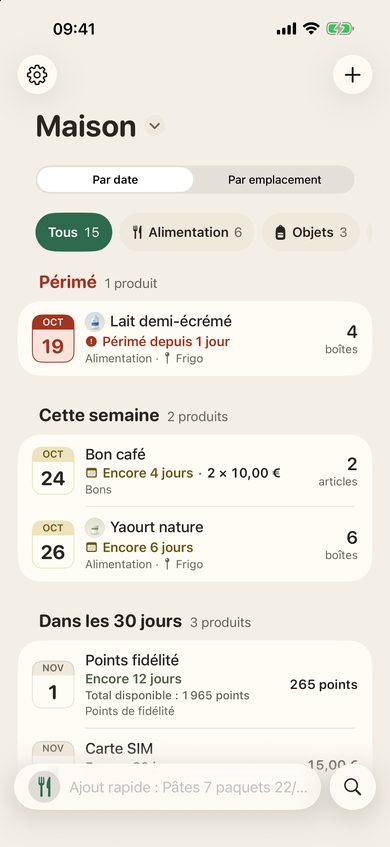
Notez les dates limites de tout ce qu'il y a à la maison, des aliments et médicaments aux bons d'achat, points de fidélité et cartes SIM. L'app vous prévient avant qu'il ne soit trop tard.
- Ajout en quelques secondes : tapez une ligne comme
Pâtes 7 paquets 22/3/2027ouCarte cadeau 20 € 20/12/2026, l'app reconnaît le nom, la quantité, la valeur et la date, et propose une catégorie. - Une seule liste pour tout : aliments, maison, médicaments, bons d'achat, points de fidélité, SIM et forfaits, papiers, cartes, assurances, véhicules. Touchez une catégorie pour n'afficher qu'elle.
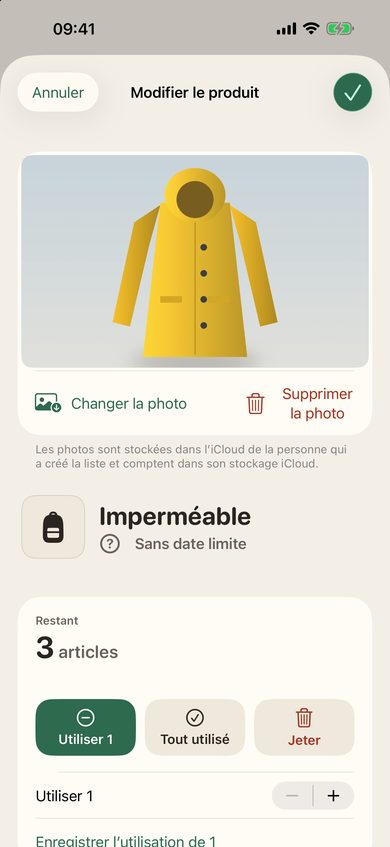
- Même ce qui n'expire pas : la catégorie « Objets » pour les imperméables, casques, outils… Les articles « Sans date limite » ne déclenchent jamais de rappel et sont regroupés en fin de liste.
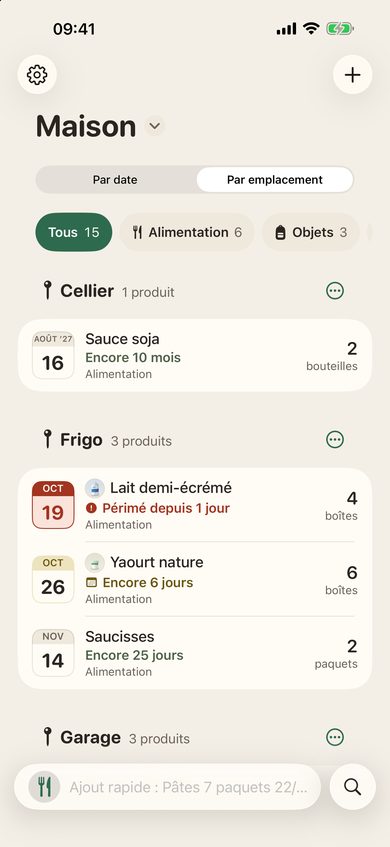
- Savoir où sont les choses : tapez
Imperméable 3 pcs @garagepour noter un emplacement, affichez la liste par emplacement, cherchez avec@étagère. Ajoutez une photo pour reconnaître un article d'un coup d'œil. - Les montants aussi : la valeur d'un bon, le solde d'une SIM, les points qui expirent. Les points de plusieurs périodes s'additionnent.
- Des rappels au bon moment : pour les aliments, chaque mois dès 12 mois avant et chaque jour la dernière semaine ; chaque autre catégorie a son propre calendrier, par exemple 6 mois avant pour les papiers. Plus un résumé hebdomadaire.
- Partage en famille via iCloud, avec modification ou lecture seule pour chaque personne. Déplacez des articles vers une autre liste ou fusionnez deux listes.
- Gratuite et sans compte : pas de publicité, pas de suivi. Vos données restent dans votre propre iCloud, et les suggestions de catégorie se font sur votre iPhone.
Questions fréquentes
Quel est le moyen le plus rapide d’ajouter un article ?
Tapez une ligne comme Pâtes 7 paquets 22/3/2027 dans le champ en bas de l’écran, puis appuyez sur +. Pour plus de détails, appuyez plutôt sur + en haut de l’écran.
Vous ne recevez pas de notifications ? Ouvrez les réglages de l’application pour activer les notifications et choisir une heure de rappel. Si elles sont désactivées au niveau du système, ouvrez Réglages de l’iPhone → Notifications → Péremption.
Comment utiliser, jeter ou modifier un article ? Faites glisser l’article vers la gauche ou la droite, ou appuyez longuement dessus pour voir toutes les actions : Modifier, Utiliser 1, Tout utiliser, Jeter (y compris un article périmé avant la date), Supprimer.
Vous avez appuyé sur « Utiliser 1 » ou « Tout utiliser » par erreur ? Appuyez sur « Annuler » juste après, ou ouvrez l’article → Historique → Annuler.
Peut-on partager la liste avec son foyer ? Réglages → « Inviter des membres du foyer » → envoyez le lien par Messages ou WhatsApp. La personne invitée doit avoir un iPhone connecté à iCloud. Pour chaque personne, choisissez Peut modifier ou Lecture seule. Les membres en lecture seule ne peuvent rien modifier mais continuent de recevoir les rappels.
Peut-on avoir plusieurs listes ? Appuyez sur le nom de la liste en haut de l’écran (« Maison ⌄ ») pour changer de liste ou en créer une nouvelle. Chaque liste est partagée séparément avec des personnes différentes.
Peut-on filtrer la liste par catégorie ? Quand une liste contient des articles d’au moins deux catégories, une rangée de catégories apparaît sous son nom, avec le nombre d’articles de chacune. Touchez-en une pour n’afficher qu’elle, ou « Tous » pour tout revoir. Pendant que vous tapez un nom, l’app propose une catégorie (« Est-ce … ? »). La suggestion se fait sur l’iPhone, le nom n’est envoyé nulle part.
Comment changer la catégorie de plusieurs articles à la fois ? Appuyez sur le nom de la liste en haut de l’écran → « Sélectionner des produits », choisissez les articles, puis « Changer de catégorie… ». La catégorie suit le nom : les articles du même nom dans cette liste changent aussi.
Comment noter la valeur d’un bon, le solde d’une SIM ou des points ?
Pour les bons, les points de fidélité et les SIM et forfaits, ouvrez l’article et remplissez « Valeur », ou tapez-la directement à l’ajout : Carte cadeau 20 € 20/12/2026. Si vos points expirent en plusieurs fois, ajoutez chaque lot comme un article du même nom ; l’app affiche le « Total disponible ».
Peut-on déplacer des articles vers une autre liste ou fusionner des listes ? Appuyez longuement sur un article → « Déplacer vers une liste… ». Pour toute une liste, appuyez sur son nom → « Fusionner avec une autre liste… » : tous les articles partent avec leur quantité et leur historique. L’app ne supprime jamais l’ancienne liste d’elle-même, elle vous le demande à part. Les proches restés sur une ancienne version continuent d’utiliser la liste partagée comme avant ; ils doivent mettre à jour pour voir les catégories et les valeurs.
Comment noter ce qui n’expire pas, comme un imperméable ou un casque ?
Choisissez la catégorie « Objets » : « Sans date limite » est déjà activé, l’article ne déclenche jamais de rappel et se range dans le dernier groupe de la liste (touchez le groupe s’il est replié). Dans l’ajout rapide, tapez Imperméable 3 pcs @garage ; quand l’app demande « Est-ce Objets ? », touchez « Changer ». Pour un objet sous garantie, désactivez « Sans date limite » et indiquez la fin de la garantie. « Sans date limite » fonctionne aussi dans les autres catégories.
Qu’est-ce qu’un emplacement, et comment utiliser @ ?
L’emplacement indique où se trouve un article : frigo, placard, garage… Dans l’ajout rapide, tapez @ et l’emplacement après le nom : Pâtes 7 paquets 22/3/2027 @placard. L’app propose les emplacements déjà utilisés et retient le dernier emplacement d’un article du même nom. Dans le formulaire d’ajout ou la fiche d’un article, remplissez « Emplacement ». Dès que des articles ont un emplacement, choisissez « Par emplacement » en haut de la liste pour les voir regroupés, ou tapez @placard dans la recherche pour n’afficher que ce qui s’y trouve.
Où sont stockées les photos, et prennent-elles de la place dans iCloud ? Chaque article peut avoir une photo : dans le formulaire d’ajout ou la fiche de l’article, touchez « Ajouter une photo », puis prenez une photo ou choisissez-en une dans votre photothèque. Avant l’enregistrement, la photo est réduite sur l’iPhone (en général 150 Ko au plus) et ses données de localisation sont supprimées. Les photos sont stockées dans l’iCloud de la personne qui a créé la liste et comptent dans son stockage ; tous ceux qui partagent la liste les voient. Les photos peuvent ne pas être chiffrées de bout en bout comme les noms d’articles, voir la Politique de confidentialité.
Comment renommer ou fusionner des emplacements ? Allez dans Réglages → « Emplacements » pour voir chaque emplacement et son nombre d’articles. Touchez « Renommer » pour corriger un nom, ou « Fusionner avec… » pour réunir deux emplacements. Dans « Par emplacement », l’en-tête de chaque emplacement propose les mêmes choix. Le renommage s’applique aussi pour tous ceux qui partagent la liste. Si vous tapez un emplacement proche d’un emplacement existant, l’app vous demande s’il s’agit du même, pour éviter les doublons.
Où sont stockées mes données ? Sur votre iPhone et dans votre propre compte iCloud. Voir la Politique de confidentialité.
Guides pour mieux gérer les aliments
- DLC et DDM : comment lire les dates sur l’étiquette
- Combien de temps se conservent les produits une fois ouverts ?
- Organiser son frigo et ses placards pour moins gaspiller
- Peut-on manger un produit après la date de péremption ?
Contact
E-mail : support@minhtran.io.vn