保质期提醒:全家共享
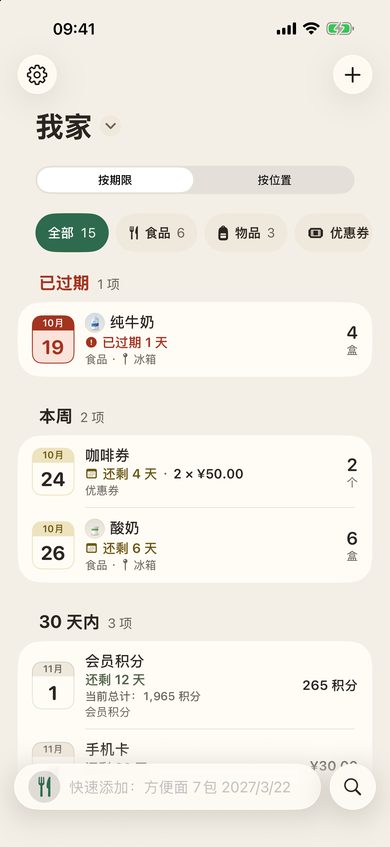
从食品、药品到优惠券、积分和 SIM 卡,记录家里所有东西的期限,在为时已晚之前提醒你。
- 秒速添加:输入一行,例如
方便面 7包 2027/3/22或中国移动 SIM 50元 31/12/2026,应用自动识别名称、数量、金额和到期日,并推荐类别。 - 一个清单管所有:食品、日用品、药品、优惠券、会员积分、SIM 卡与套餐、证件、卡片、保险、车辆。点一下类别,只看这一类。
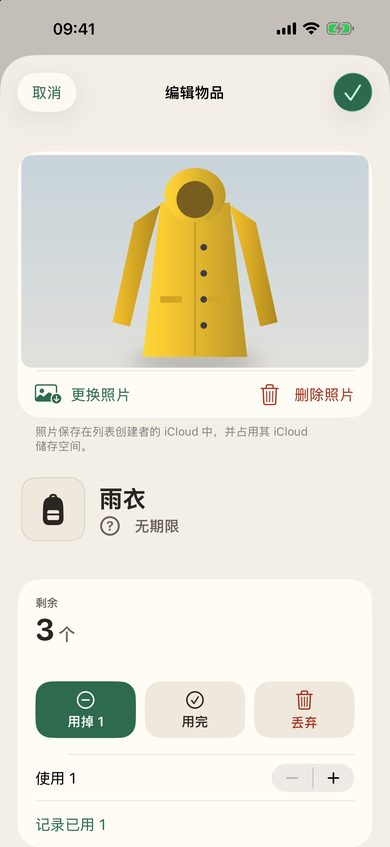
- 没有期限的东西也能记:雨衣、头盔、工具等放进“物品”类别。“无期限”的物品不会提醒,统一放在列表末尾。
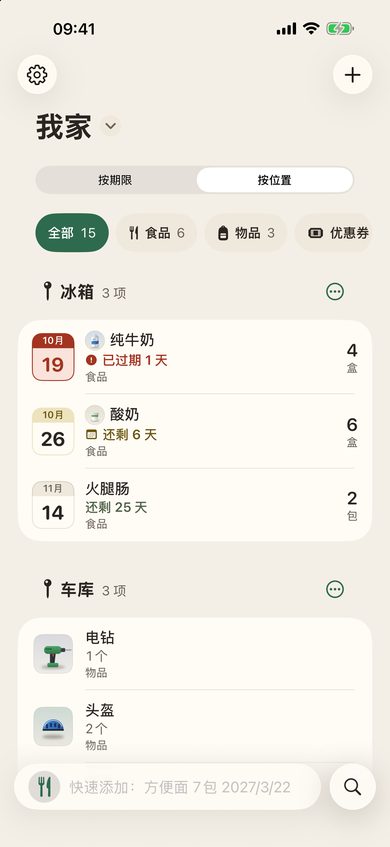
- 记住东西放在哪:输入
雨衣 3个 @储物间记下存放位置,可按位置查看列表,也能用@柜子搜索。添加照片,一眼认出物品。 - 金额也能记:优惠券面值、SIM 余额、即将过期的积分;多期积分自动汇总。
- 及时提醒:食品从到期前12个月起每月提醒,最后一周每天提醒;其他类别各有合适的提醒节奏,例如证件提前6个月开始提醒。另有每周摘要。
- 与家人共享:通过 iCloud 共享清单,可为每个人设置可编辑或仅查看。还能把物品移到其他列表,或把两个列表合并。
- 免费,无需账号:没有广告,没有跟踪,数据保存在你自己的 iCloud 中,类别推荐也在 iPhone 上完成。
常见问题
最快怎样添加一件物品?
在屏幕底部的输入框中输入一行文字,例如 方便面 7包 2027/3/22,然后点击 +。如需更详细的输入,请点击右上角的 +。
收不到通知? 打开应用的“设置”,开启通知并选择提醒时间。如果系统层面已关闭通知,请打开 iPhone 的“设置”→“通知”→ 保质期提醒。
如何使用、丢弃或编辑一件物品? 向左或向右滑动该物品,或长按它以查看所有操作:编辑、用掉 1 个、全部用完、丢弃(包括提前变质的物品)、删除。
不小心点了“用掉 1 个”或“全部用完”? 立即点击“撤销”,或打开该物品 → 历史记录 → 撤销。
能否与家人共享清单? 设置 →“邀请家人共同使用”→ 通过信息或微信 发送链接。被邀请人需要一台已登录 iCloud 的 iPhone。可为每个人分别设置可编辑或仅查看。仅查看的成员无法修改任何内容,但仍会收到提醒。
能否创建多个清单? 点击屏幕顶部的清单名称(“我家 ⌄”)即可切换清单或新建清单。每个清单可分别与不同的人共享。
能按类别筛选清单吗? 清单中有两个或以上类别的物品时,清单名称下方会显示各类别及其数量。点一个类别只看这一类,点“全部”查看所有物品。输入名称时,应用会推荐类别(“是…吗?”)。推荐在 iPhone 上完成,名称不会被发送到任何地方。
怎样一次更改多件物品的类别? 点击屏幕顶部的清单名称 →“选择多项”,选好物品后点“更改类别…”。类别跟随物品名称:此清单中同名的物品也会一起更改。
怎样记录优惠券面值、SIM 余额或积分?
对于优惠券、会员积分、SIM 卡与套餐,打开物品填写“价值”,或在添加时直接输入,例如 中国移动 SIM 50元 31/12/2026。积分分几次过期时,用同一名称每次添加一项,应用会显示“当前总计”。
能把物品移到其他列表或合并列表吗? 长按物品 →“移到列表…”。要转移整个清单,点击清单名称 →“合并到其他列表…”,所有物品连同数量和历史记录一起转移。应用不会自动删除原清单,而是另外询问你。仍在使用旧版本的家人可以照常使用共享清单;更新后才能看到类别和金额。
怎样记录雨衣、头盔这类没有期限的东西?
选择“物品”类别:“无期限”已默认开启,不会收到提醒,物品会放在列表的最后一组(如果该组已折叠,点一下即可展开)。在快速添加中输入 雨衣 3个 @储物间,应用询问“是物品吗?”时点“更改”。有保修期的东西可以关闭“无期限”,填写保修截止日期。其他类别也可以开启“无期限”。
存放位置是什么?@ 怎么用?
存放位置记录物品放在哪里:冰箱、柜子、储物间等。在快速添加中,在名称后面输入 @ 和位置:方便面 7包 2027/3/22 @柜子。应用会推荐用过的位置,并记住同名物品上次的位置。在添加表单或物品详情中,填写“存放位置”。有物品记录了位置后,在列表顶部选择“按位置”即可按位置分组查看,或在搜索框输入 @柜子 只看放在那里的物品。
照片存在哪里?会占用 iCloud 空间吗? 每件物品可以有一张照片:在添加表单或物品详情中点“添加照片”,然后拍照或从图库选择。保存前,照片会在 iPhone 上缩小(通常不超过 150 KB),并删除位置信息。照片存储在创建该清单的人的 iCloud 中,占用其 iCloud 空间;共享清单的所有人都能看到。照片可能不像物品名称那样经过端到端加密,详见隐私政策。
怎样重命名或合并存放位置? 前往设置 →“存放位置”,可以看到所有位置及其物品数量。点“重命名”修改名称,或点“合并到…”把两个位置合为一个。在“按位置”视图中,每个位置的标题也提供同样的操作。重命名会同步到共享清单的所有人。输入与已有位置相近的名称时,应用会先确认,避免重复。
我的数据存放在哪里? 存放在您的 iPhone 上,以及您自己的 iCloud 账户中。参见隐私政策。
家庭食品管理指南
联系方式
邮箱:support@minhtran.io.vn