유통기한 알림
식품과 의약품부터 쿠폰, 포인트, 유심까지 집에 있는 모든 것의 기한을 기록하고 늦기 전에 알려 줍니다.
- 빠르게 추가:
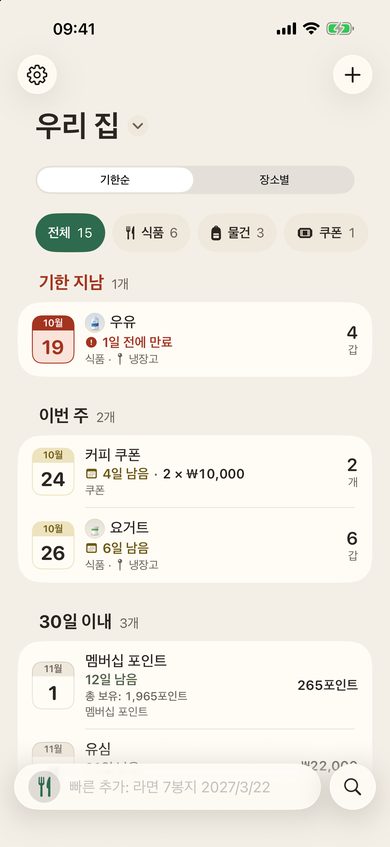
라면 7봉지 2027/3/22나알뜰폰 유심 10000원 31/12/2026처럼 한 줄만 입력하면 이름, 수량, 금액, 기한을 자동으로 인식하고 카테고리도 추천합니다. - 목록 하나로 전부: 식품, 생활용품, 의약품, 쿠폰, 멤버십 포인트, 유심·요금제, 서류, 카드, 보험, 차량. 카테고리를 탭하면 그 항목만 볼 수 있습니다.
- 기한 없는 물건도: 우비, 헬멧, 공구 등은 ‘물건’ 카테고리로. ‘기한 없음’ 항목은 알림이 오지 않고 목록 맨 아래에 모여 있습니다.
- 어디에 뒀는지 기록:
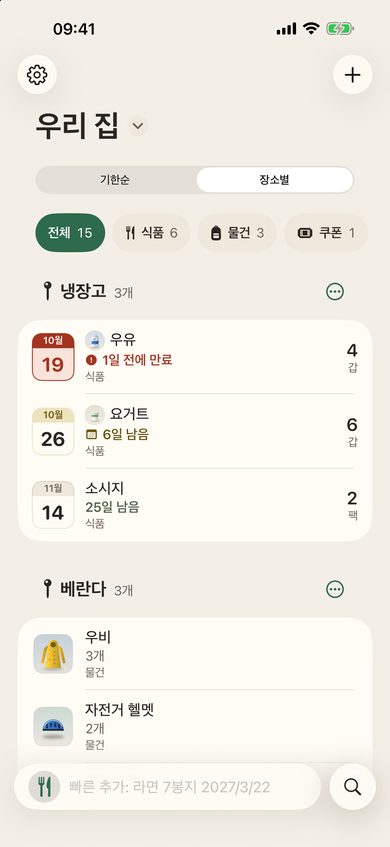
우비 3개 @창고처럼 입력해 보관 장소를 적고, 목록을 장소별로 보거나@선반으로 검색하세요. 사진을 추가하면 한눈에 알아볼 수 있습니다. - 금액도 기록: 쿠폰 금액, 유심 잔액, 소멸 예정 포인트. 여러 차례 적립한 포인트는 합계로 보여 줍니다.
- 놓치지 않는 알림: 식품은 12개월 전부터 매월, 마지막 주에는 매일 알려 주고, 다른 카테고리는 각자 알맞은 일정으로 알려 줍니다(예: 서류는 6개월 전부터). 주간 요약도 받아 보세요.
- 가족과 공유: iCloud로 목록을 공유하고 사람마다 “편집 가능” 또는 “보기 전용”을 선택할 수 있습니다. 항목을 다른 목록으로 옮기거나 두 목록을 합칠 수도 있습니다.
- 무료, 계정 필요 없음: 광고 없음, 추적 없음. 데이터는 본인의 iCloud에 저장되고, 카테고리 추천은 iPhone 안에서 이루어집니다.
자주 묻는 질문
항목을 가장 빠르게 추가하는 방법은?
화면 하단 입력창에 라면 7봉지 2027/3/22처럼 한 줄을 입력하고 +를 누르세요. 더 자세히 입력하려면 오른쪽 상단의 +를 누르세요.
알림이 오지 않아요 앱 설정에서 알림을 켜고 알림 시간을 선택하세요. 시스템 차원에서 꺼져 있다면 iPhone 설정 → 알림 → 유통기한 알림을 열어 확인하세요.
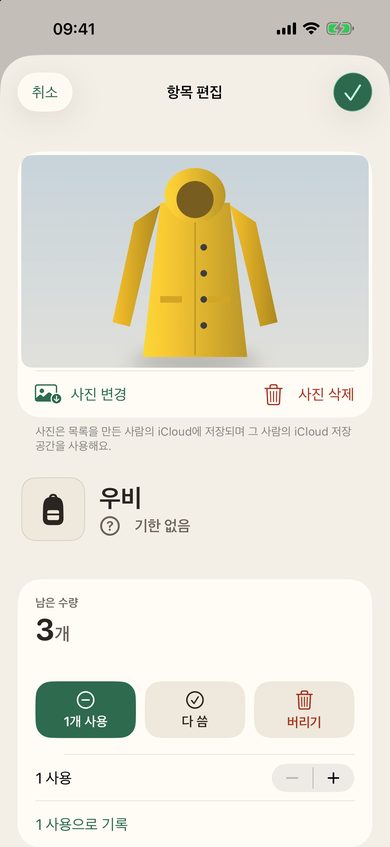
항목을 사용하거나 버리거나 수정하려면? 항목을 왼쪽 또는 오른쪽으로 스와이프하거나 길게 눌러 모든 동작을 확인하세요: 수정, 1개 사용, 모두 사용, 버리기(기한 전 상한 것 포함), 삭제.
“1개 사용” 또는 “모두 사용”을 잘못 눌렀다면? 바로 “실행 취소”를 누르거나, 항목 열기 → 기록 → 실행 취소를 선택하세요.
가족과 목록을 공유할 수 있나요? 설정 → “가족 초대하기” → 메시지 또는 카카오톡로 링크를 보내세요. 초대받는 사람은 iCloud에 로그인된 iPhone이 있어야 합니다. 각 사람마다 편집 가능 또는 보기 전용을 선택할 수 있습니다. 보기 전용 사용자는 아무것도 수정할 수 없지만 알림은 계속 받습니다.
여러 개의 목록을 만들 수 있나요? 화면 상단의 목록 이름(“우리 집 ⌄”)을 눌러 목록을 전환하거나 새로 만들 수 있습니다. 각 목록은 서로 다른 사람들과 별도로 공유됩니다.
카테고리별로 목록을 볼 수 있나요? 목록에 두 개 이상의 카테고리 항목이 있으면 목록 이름 아래에 카테고리와 항목 수가 표시됩니다. 카테고리를 탭하면 그 항목만, “전체”를 탭하면 모든 항목을 봅니다. 이름을 입력하면 앱이 카테고리를 추천합니다(“…인가요?”). 추천은 iPhone 안에서 이루어지며 이름은 어디로도 전송되지 않습니다.
여러 항목의 카테고리를 한 번에 바꾸려면? 화면 상단의 목록 이름 → “여러 항목 선택”에서 항목을 고른 뒤 “카테고리 변경…”을 누르세요. 카테고리는 항목 이름을 따라가므로 이 목록에서 이름이 같은 항목도 함께 바뀝니다.
쿠폰 금액, 유심 잔액, 포인트는 어떻게 기록하나요?
쿠폰, 멤버십 포인트, 유심·요금제 항목을 열어 “금액”을 입력하거나, 추가할 때 알뜰폰 유심 10000원 31/12/2026처럼 함께 입력하세요. 포인트가 여러 번에 나눠 소멸된다면 같은 이름으로 한 번씩 추가하세요. 앱이 “총 보유”로 합계를 보여 줍니다.
항목을 다른 목록으로 옮기거나 목록을 합칠 수 있나요? 항목을 길게 눌러 → “목록으로 이동…”. 목록 전체를 옮기려면 목록 이름 → “다른 목록에 합치기…”를 선택하세요. 모든 항목이 수량과 기록 그대로 옮겨집니다. 앱이 원래 목록을 스스로 삭제하지는 않으며 따로 물어봅니다. 이전 버전을 쓰는 가족도 공유 목록을 그대로 쓸 수 있고, 카테고리와 금액을 보려면 업데이트하면 됩니다.
우비나 헬멧처럼 기한이 없는 물건은 어떻게 기록하나요?
‘물건’ 카테고리를 고르면 ‘기한 없음’이 미리 켜져 있어 알림이 오지 않고, 항목은 목록의 마지막 그룹에 들어갑니다(그룹이 접혀 있으면 탭하세요). 빠른 추가에서는 우비 3개 @창고를 입력하고, 앱이 ‘물건인가요?’라고 물으면 ‘변경’을 누르세요. 보증 기간이 있는 물건은 ‘기한 없음’을 끄고 보증 종료일을 입력하세요. ‘기한 없음’은 다른 카테고리에서도 쓸 수 있습니다.
보관 장소가 뭔가요? @는 어떻게 쓰나요?
보관 장소는 항목이 어디에 있는지(냉장고, 찬장, 창고 등) 적어 두는 것입니다. 빠른 추가에서 이름 뒤에 @와 장소를 입력하세요: 라면 7봉지 2027/3/22 @찬장. 앱이 이미 쓴 장소를 추천하고, 이름이 같은 항목은 지난번 장소를 기억합니다. 추가 화면이나 항목 상세에서는 ‘보관 장소’ 칸을 채우면 됩니다. 장소가 있는 항목이 생기면 목록 위쪽에서 ‘장소별’을 골라 장소마다 묶어 보거나, 검색창에 @찬장을 입력해 그곳에 있는 항목만 볼 수 있습니다.
사진은 어디에 저장되나요? iCloud 용량을 차지하나요? 항목마다 사진을 한 장 넣을 수 있습니다. 추가 화면이나 항목 상세에서 ‘사진 추가’를 누른 뒤 사진을 찍거나 보관함에서 고르세요. 저장하기 전에 사진은 iPhone에서 크기가 줄어들고(보통 150KB 이하) 위치 정보가 지워집니다. 사진은 목록을 만든 사람의 iCloud에 저장되어 그 사람의 iCloud 용량을 사용하며, 목록을 함께 쓰는 모두가 볼 수 있습니다. 사진은 항목 이름과 달리 종단 간 암호화되지 않을 수 있습니다. 개인정보 처리방침을 참고하세요.
보관 장소 이름을 바꾸거나 합치려면? 설정 → ‘보관 장소’에서 모든 장소와 항목 수를 볼 수 있습니다. ‘이름 변경’으로 이름을 고치거나 ‘합치기…’로 두 장소를 하나로 합치세요. ‘장소별’ 보기에서도 각 장소 제목에서 같은 기능을 쓸 수 있습니다. 이름을 바꾸면 목록을 함께 쓰는 사람에게도 바뀝니다. 기존 장소와 비슷한 이름을 입력하면 중복되지 않도록 앱이 한 번 물어봅니다.
내 데이터는 어디에 저장되나요? 사용자의 iPhone과 사용자 본인의 iCloud 계정에 저장됩니다. 개인정보 처리방침을 참고하세요.
식품 관리 가이드
문의
이메일: support@minhtran.io.vn